WiFi无线网卡转接卡与延长线 网络播放器的信号救星
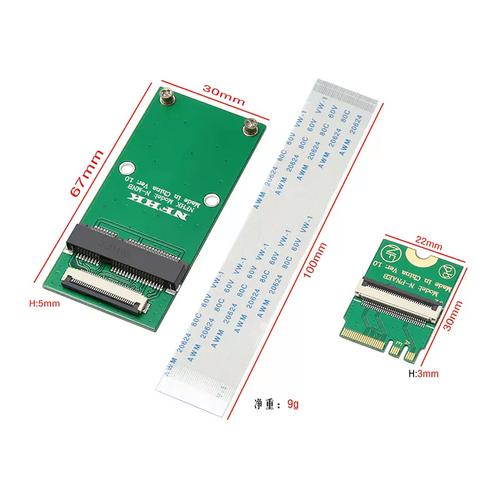
在打造家庭影院或优化网络播放器体验时,很多用户会遇到一个尴尬的问题:设备内置的WiFi模块信号接收能力太差,或者主板上的Mini PCIe接口被遮挡导致无法安装高性能无线网卡。这时候,一条看似不起眼的「WiFi无线网卡转接卡延长线」就能成为解决网络卡顿、缓冲的钥匙。
为什么需要转接卡和延长线?
网络播放器(如电视盒子、高清播放机、HTPC)通常为了追求小巧的机身,将WiFi网卡设计在金属屏蔽罩内或紧贴主板。这种设计会导致两个问题:一是原装网卡性能孱弱,二是天线位置不佳,信号被机箱内部的电磁干扰和金属结构大幅衰减。即使你买了一块高增益的无线网卡,也常常因为接口方向不匹配或者空间不足而无法安装。
转接卡(通常是Mini PCIe转PCIe或M.2转PCIe)配合延长线,就是将网卡从拥挤的机箱内部“解救”出来的最佳方案。你可以把高性能网卡安装在转接卡上,再用延长线把卡延伸到机箱外部或用亚克力支架架空,彻底避开干扰源。
常见的转接组合与选型
市面上的转接方案主要有以下几种:
- Mini PCIe转PCIe延长线:适用于老款笔记本网卡或工业网卡。注意要区分半高和全高卡,并确认延长线的接口是正向还是反向。
- M.2 Key E转PCIe延长线:这是目前最主流的方案。许多新款AX210、AX200网卡都是M.2接口。你可以购买M.2转PCIe的转接板,再用USB或软排线延长。
- 天线延长线:如果不想折腾转接卡,也可以直接购买IPEX转SMA的馈线,把原网卡的天线引到机箱外部,这同样能极大地改善信号。
如何正确安装与避坑
动手前请留意几个关键点:
- 供电问题:有些转接卡需要额外接入USB供电或大4Pin供电,否则网卡无法被识别。尤其是PCIe转接方案,务必确认供电插口。
- 延长线长度:延长线并非越长越好,过长的排线可能导致信号衰减或供电不足。一般建议长度控制在30-50厘米以内。
- 天线频段:如果你使用AX210等支持6GHz频段的网卡,延长线和天线也必须支持6GHz,否则只能跑2.4G/5G。
- 驱动安装:转接后网卡在系统中仍然是原型号,需要提前下载好对应驱动,尤其是用在网络播放器上的Linux系统时。
实测效果与
以一台采用金属外壳的网络播放器为例,内置网卡信号强度常年只有-70dBm。加装M.2转PCIe转接卡+30cm延长线,并将网卡外置后,信号强度提升至-45dBm,局域网播放4K原盘不再缓冲,延迟从50ms降至10ms以内。
对于追求稳定流媒体播放和低延迟游戏串流的用户来说,WiFi无线网卡转接卡与延长线是低成本、高回报的改造利器。只要选对接口、注意供电与天线兼容性,就能让旧设备焕发新生。
如若转载,请注明出处:http://www.1ydb360.com/product/43.html
更新时间:2026-10-15 04:33:51